

Quel que soit le logiciel, la méthode tient en trois gestes.
Dans votre logiciel, lancez l’ajout d’un compte e-mail et saisissez votre adresse.
Refusez la détection automatique : configuration manuelle, type de compte IMAP.
Serveurs, ports et chiffrement du bloc de votre offre (étape 1), puis votre mot de passe.
Ouvrez ensuite la rubrique de votre appareil pour le pas-à-pas détaillé. Chaque pas-à-pas se termine par un lien vers le tutoriel illustré d’OVHcloud, notre fournisseur pour les boîtes Email Pro et Zimbra. Pour une boîte Karedess, les étapes sont les mêmes : seuls les réglages de l’étape 1 changent.
Repérez-vous aux couleurs. Sur les captures d’écran, chaque champ à remplir porte la couleur de la ligne correspondante de l’étape 1 : ■ votre adresse e-mail, ■ les serveurs, ■ les ports et le chiffrement. Les captures sont en anglais : les libellés peuvent différer légèrement sur votre écran.
Captures : documentation OVHcloud, licence CC BY-NC-SA 4.0, adaptées par Karedess (valeurs d’exemple masquées, champs colorés), vidéo complétée de repères.
L’écran des réglages (les couleurs renvoient aux lignes de l’étape 1) :
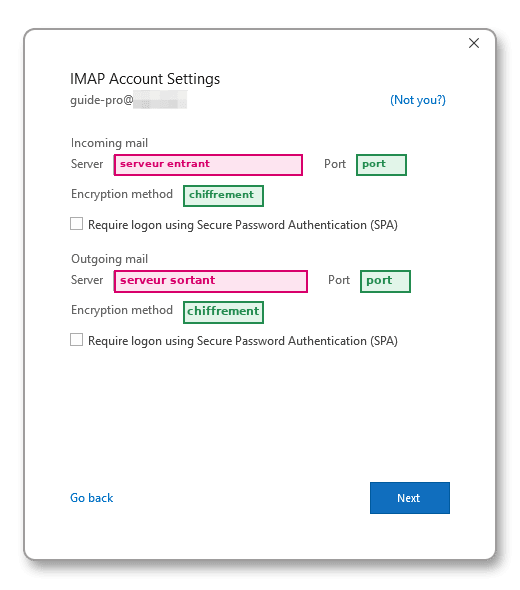
Si Outlook affiche d’abord « Nous n’avons pas pu configurer votre compte », cliquez sur Modifier les paramètres du compte : vous arrivez sur le même écran de réglages.
C’est la version d’Outlook la plus fiable avec nos boîtes, et les réglages restent modifiables ensuite (Fichier > Paramètres du compte > Paramètres du serveur).
Tutoriels illustrés (captures d’écran) chez OVHcloud : Email Pro · Zimbra
L’écran des réglages (les couleurs renvoient aux lignes de l’étape 1) :
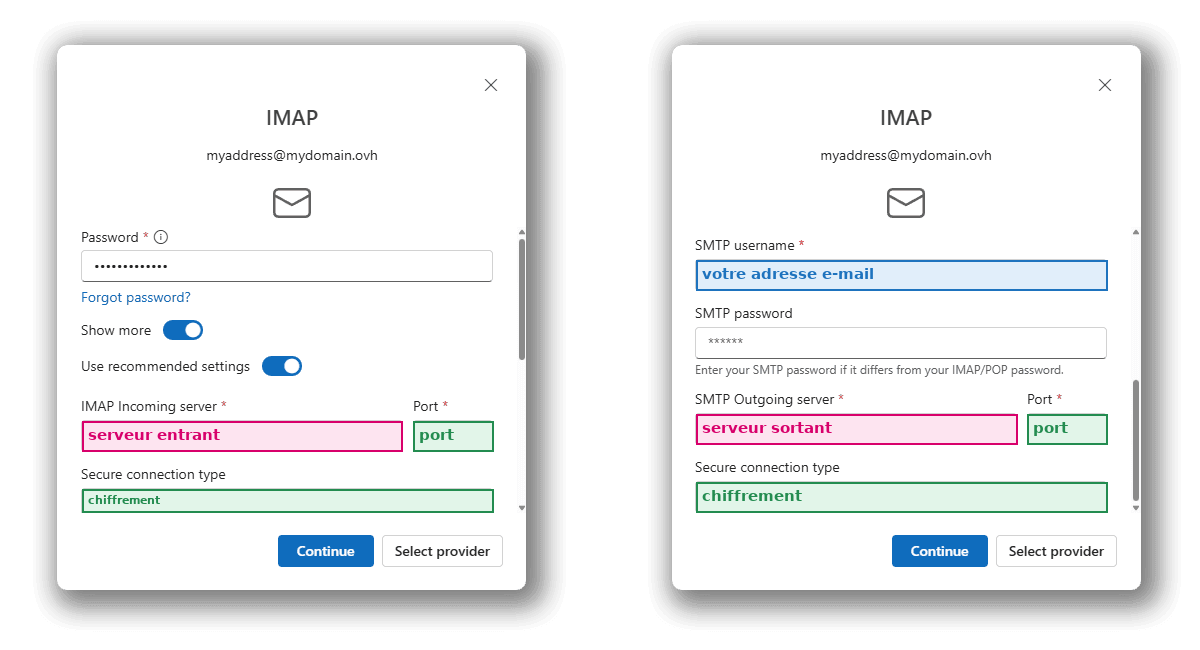
À savoir : le nouvel Outlook ne permet pas de corriger les serveurs d’un compte déjà ajouté. En cas d’erreur ou de changement d’offre, supprimez le compte (roue crantée > Comptes > Gérer > Supprimer), puis ajoutez-le à nouveau.
Cette version fait transiter vos messages par les serveurs de Microsoft. Si l’ajout échoue alors que vos réglages sont bons, utilisez Outlook classique ou Thunderbird.
Tutoriels illustrés (captures d’écran) chez OVHcloud : Email Pro · Zimbra
L’écran des réglages (les couleurs renvoient aux lignes de l’étape 1) :
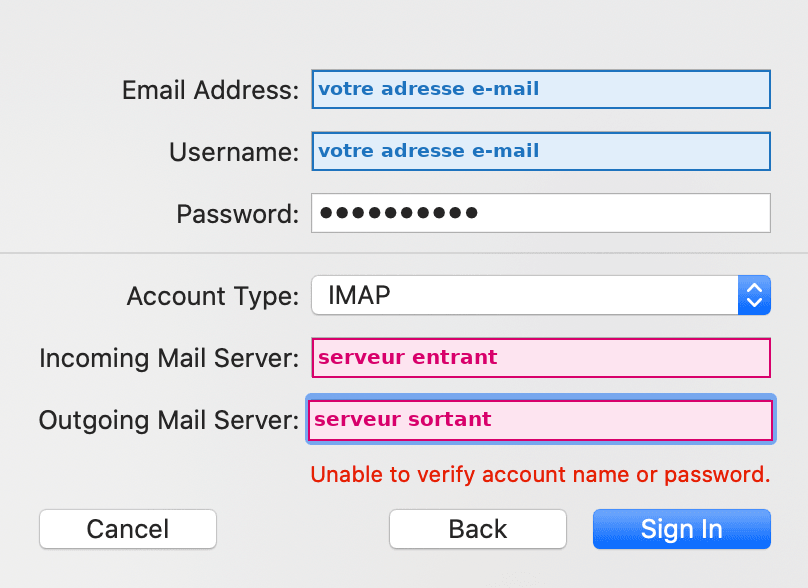
Mail choisit lui-même les ports. Si l’envoi échoue, ouvrez Mail > Réglages > Comptes > Réglages du serveur, décochez « Gérer automatiquement les réglages de connexion » et saisissez le port et le chiffrement de votre offre.
Tutoriels illustrés (captures d’écran) chez OVHcloud : Email Pro · Zimbra
Si le « nouvel Outlook » pour Mac refuse le compte, revenez à l’ancienne interface (menu Outlook, décochez Nouvel Outlook) et recommencez : l’ajout y fonctionne mieux.
Tutoriels illustrés (captures d’écran) chez OVHcloud : Email Pro · Zimbra
Tout le parcours en vidéo (écrans en anglais, repères en français, champs aux couleurs de l’étape 1) :
L’écran des réglages (les couleurs renvoient aux lignes de l’étape 1) :
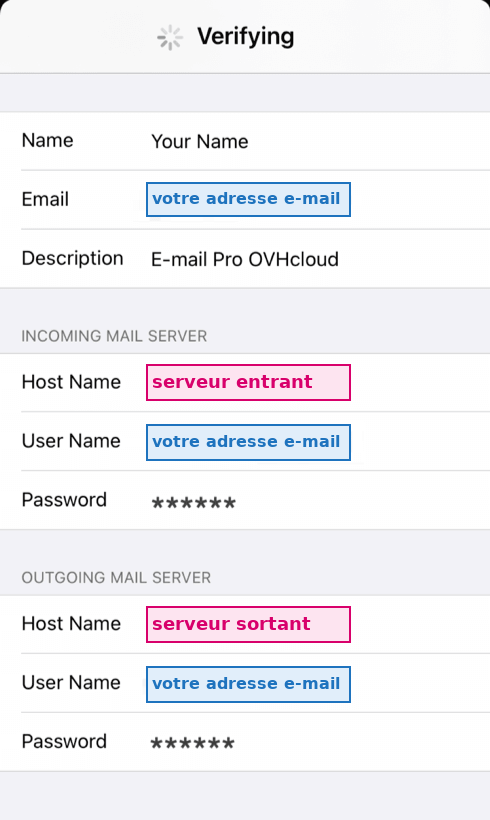
Mail choisit lui-même les ports. Si l’envoi échoue, ouvrez le compte dans les réglages, puis la rubrique du serveur d’envoi (SMTP), et vérifiez le port et le chiffrement de votre offre.
Tutoriels illustrés (captures d’écran) chez OVHcloud : Email Pro · Zimbra
L’écran des réglages (les couleurs renvoient aux lignes de l’étape 1) :
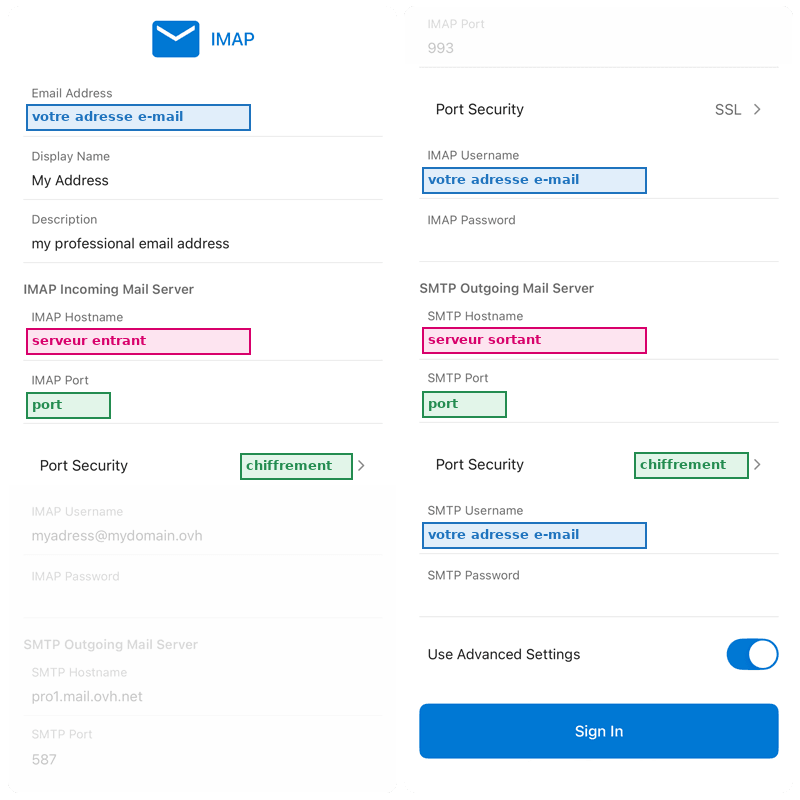
L’application ne permet pas de modifier les serveurs d’un compte existant : pour corriger un réglage, supprimez le compte dans l’application puis ajoutez-le à nouveau.
Tutoriels illustrés (captures d’écran) chez OVHcloud : Email Pro, iOS · Email Pro, Android · Zimbra, Android
La marche à suivre est la même sur Windows et sur Mac.
L’écran des réglages (les couleurs renvoient aux lignes de l’étape 1) :
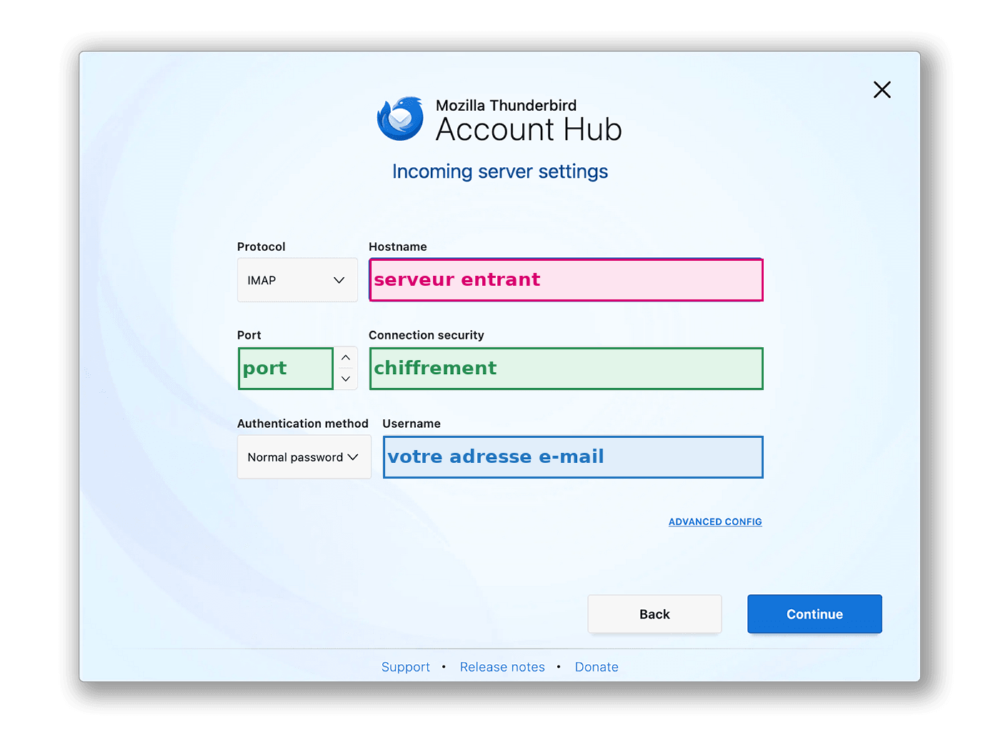
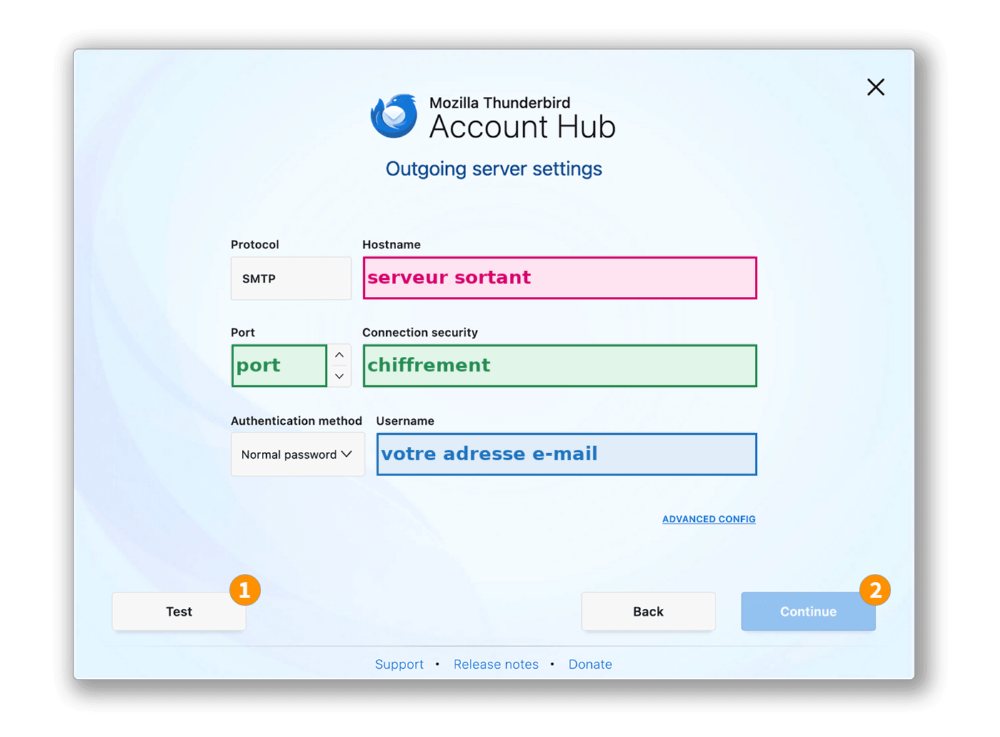
Selon la version de Thunderbird, les intitulés peuvent varier légèrement. Thunderbird est gratuit et se connecte directement à votre boîte : c’est une bonne solution de repli quand Outlook résiste.
Tutoriels illustrés (captures d’écran) chez OVHcloud : Email Pro, Mac · Zimbra, Windows · tous les tutoriels Zimbra
Karedess est une agence créative qui construit les solutions des prochaines générations, pour inspirer le monde.
Rien que ça ;)
Sarl S3BO5 43 rue Jean Mieg 68100 Mulhouse

© Depuis 2006 KAREDESS - Création de sites internet à Mulhouse
