
AGENCE WEB

Configurer sa messagerie sur Outlook et Thunderbird

Ce guide vous permet de configurer votre boîte e-mail Karedess sur Outlook (Windows, Mac, mobile), sur Mail d’Apple (Mac, iPhone, iPad) et sur Thunderbird. La méthode tient en deux étapes : repérer l’offre de votre boîte, puis ajouter le compte à la main, en IMAP, avec les bons réglages.

La règle d’or : ne laissez pas votre logiciel détecter les réglages tout seul. Choisissez toujours la configuration manuelle et le type de compte IMAP.

Étape 1 : repérez votre offre

Nos boîtes e-mail reposent sur trois offres : Email Pro, Zimbra et Karedess. Les réglages diffèrent, surtout pour l’envoi : appliquer ceux de l’une à l’autre est la première cause de blocage. Karedess vous indique votre offre à la création de la boîte ; en cas de doute, demandez-nous.

Boîte Email Pro

Type de compte : IMAP
■ Identifiant : votre adresse e-mail complète
■ Serveur entrant (IMAP) : ssl0.ovh.net
■ Port entrant : 993, chiffrement SSL/TLS
■ Serveur sortant (SMTP) : ssl0.ovh.net
■ Port sortant : 587, chiffrement STARTTLS
Authentification SMTP : oui, mêmes identifiants

Boîte Zimbra

Type de compte : IMAP
■ Identifiant : votre adresse e-mail complète
■ Serveur entrant (IMAP) : ssl0.ovh.net
■ Port entrant : 993, chiffrement SSL/TLS
■ Serveur sortant (SMTP) : ssl0.ovh.net
■ Port sortant : 465, chiffrement SSL/TLS
Authentification SMTP : oui, mêmes identifiants

Boîte Karedess

Type de compte : IMAP
■ Identifiant : votre adresse e-mail complète
■ Serveur entrant (IMAP) : votre nom de domaine (ex. votre-domaine.fr)
■ Port entrant : 993, chiffrement SSL/TLS
■ Serveur sortant (SMTP) : votre nom de domaine (ex. votre-domaine.fr)
■ Port sortant : 587, chiffrement STARTTLS (à défaut : 465, SSL/TLS)
Authentification SMTP : oui, mêmes identifiants
Webmail : https://webmail.votre-domaine.fr

Étape 2 : ajoutez le compte dans votre logiciel

Quel que soit le logiciel, la méthode tient en trois gestes.

1. Ajoutez un compte

Dans votre logiciel, lancez l’ajout d’un compte e-mail et saisissez votre adresse.

2. Choisissez le mode manuel

Refusez la détection automatique : configuration manuelle, type de compte IMAP.

3. Recopiez vos réglages

Serveurs, ports et chiffrement du bloc de votre offre (étape 1), puis votre mot de passe.

Ouvrez ensuite la rubrique de votre appareil pour le pas-à-pas détaillé. Chaque pas-à-pas se termine par un lien vers le tutoriel illustré d’OVHcloud, notre fournisseur pour les boîtes Email Pro et Zimbra. Pour une boîte Karedess, les étapes sont les mêmes : seuls les réglages de l’étape 1 changent.

Repérez-vous aux couleurs. Sur les captures d’écran, chaque champ à remplir porte la couleur de la ligne correspondante de l’étape 1 : ■ votre adresse e-mail, ■ les serveurs, ■ les ports et le chiffrement. Les captures sont en anglais : les libellés peuvent différer légèrement sur votre écran.

Captures : documentation OVHcloud, licence CC BY-NC-SA 4.0, adaptées par Karedess (valeurs d’exemple masquées, champs colorés), vidéo complétée de repères.

Sur un PC Windows

Outlook classique pour Windows (Office 2016, 2019, 2021, Microsoft 365)

  1. Ouvrez Outlook, puis Fichier > Ajouter un compte.
  2. Saisissez votre adresse e-mail.
  3. Cliquez sur Options avancées et cochez Configurer mon compte manuellement, puis Connexion.
  4. Choisissez le type de compte IMAP.
  5. Renseignez les serveurs, les ports et le chiffrement du bloc correspondant à votre offre, puis Suivant.
  6. Saisissez le mot de passe de la boîte, puis Connexion et Terminé.

L’écran des réglages (les couleurs renvoient aux lignes de l’étape 1) :
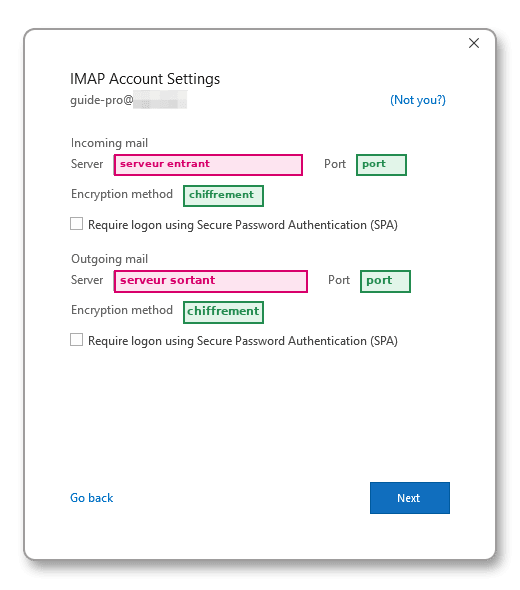
Outlook classique : réglages des serveurs (capture annotée)

Si Outlook affiche d’abord « Nous n’avons pas pu configurer votre compte », cliquez sur Modifier les paramètres du compte : vous arrivez sur le même écran de réglages.

C’est la version d’Outlook la plus fiable avec nos boîtes, et les réglages restent modifiables ensuite (Fichier > Paramètres du compte > Paramètres du serveur).

Tutoriels illustrés (captures d’écran) chez OVHcloud : Email Pro · Zimbra

Nouvel Outlook pour Windows (Windows 11)

  1. Ouvrez Outlook. Dans la colonne de gauche, cliquez sur Ajouter un compte.
  2. Saisissez votre adresse e-mail, puis Continuer. Si Outlook propose une liste de fournisseurs, choisissez IMAP.
  3. Saisissez votre mot de passe, puis cliquez sur Afficher plus pour faire apparaître les réglages des serveurs.
  4. Renseignez les serveurs, les ports et le chiffrement du bloc correspondant à votre offre. Dans le nom d’utilisateur SMTP, indiquez l’adresse e-mail complète.
  5. Cliquez sur Continuer et acceptez la synchronisation proposée.

L’écran des réglages (les couleurs renvoient aux lignes de l’étape 1) :
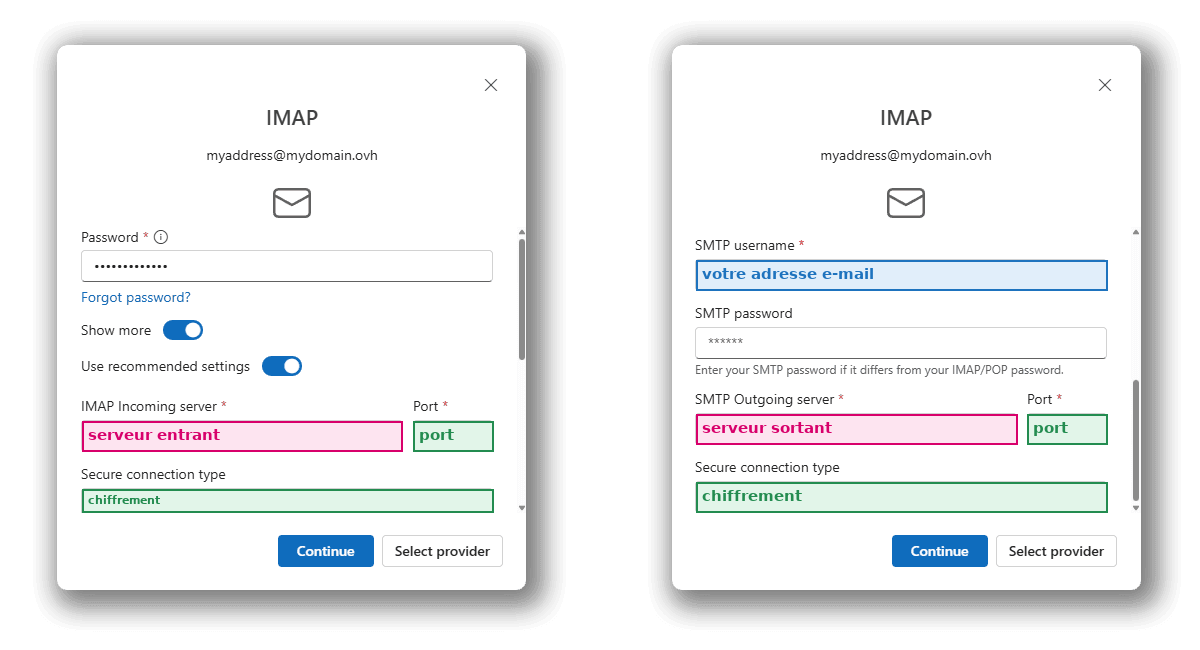
Nouvel Outlook : réglages des serveurs (capture annotée)

À savoir : le nouvel Outlook ne permet pas de corriger les serveurs d’un compte déjà ajouté. En cas d’erreur ou de changement d’offre, supprimez le compte (roue crantée > Comptes > Gérer > Supprimer), puis ajoutez-le à nouveau.

Cette version fait transiter vos messages par les serveurs de Microsoft. Si l’ajout échoue alors que vos réglages sont bons, utilisez Outlook classique ou Thunderbird.

Tutoriels illustrés (captures d’écran) chez OVHcloud : Email Pro · Zimbra

Sur un Mac

Mail sur Mac (macOS)

  1. Ouvrez Mail, puis le menu Mail > Ajouter un compte.
  2. Choisissez Autre compte Mail…, puis Continuer.
  3. Saisissez votre nom, votre adresse e-mail et votre mot de passe, puis Se connecter.
  4. Mail indique qu’il ne peut pas vérifier le compte : c’est normal. Renseignez le nom d’utilisateur (adresse complète), le type de compte IMAP, puis le serveur de réception et le serveur d’envoi du bloc correspondant à votre offre.
  5. Cliquez sur Se connecter, gardez Mail coché, puis Terminé.

L’écran des réglages (les couleurs renvoient aux lignes de l’étape 1) :
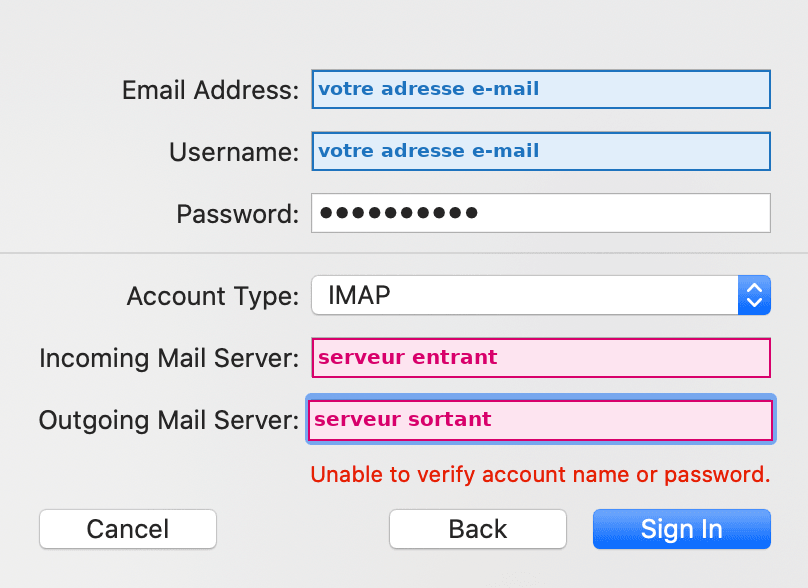
Mail sur Mac : réglages des serveurs (capture annotée)

Mail choisit lui-même les ports. Si l’envoi échoue, ouvrez Mail > Réglages > Comptes > Réglages du serveur, décochez « Gérer automatiquement les réglages de connexion » et saisissez le port et le chiffrement de votre offre.

Tutoriels illustrés (captures d’écran) chez OVHcloud : Email Pro · Zimbra

Outlook pour Mac

  1. Ouvrez Outlook, puis le menu Outlook > Réglages > Comptes.
  2. Cliquez sur + puis Ajouter un compte, saisissez votre adresse e-mail et cliquez sur Continuer.
  3. Choisissez IMAP/POP comme type de compte. Si Outlook cherche un compte Microsoft, cliquez sur le lien indiquant que ce n’est pas un compte Microsoft ou sur Choisir le fournisseur.
  4. Sélectionnez le type IMAP, puis renseignez l’adresse, le nom d’utilisateur (adresse complète), le mot de passe, les serveurs et les ports du bloc correspondant à votre offre. Cochez l’utilisation de SSL pour les deux serveurs.
  5. Cliquez sur Ajouter un compte.

Si le « nouvel Outlook » pour Mac refuse le compte, revenez à l’ancienne interface (menu Outlook, décochez Nouvel Outlook) et recommencez : l’ajout y fonctionne mieux.

Tutoriels illustrés (captures d’écran) chez OVHcloud : Email Pro · Zimbra

Sur un iPhone, un iPad ou un Android

Mail sur iPhone et iPad (iOS)

  1. Ouvrez Réglages > Apps > Mail > Comptes Mail (sur les versions plus anciennes : Réglages > Mail > Comptes), puis Ajouter un compte.
  2. Touchez Autre, puis Ajouter un compte Mail.
  3. Saisissez votre nom, votre adresse e-mail, votre mot de passe et une description, puis Suivant.
  4. Choisissez IMAP. Pour le serveur de réception et pour le serveur d’envoi, renseignez le nom d’hôte du bloc correspondant à votre offre, votre adresse complète comme nom d’utilisateur et votre mot de passe. Remplissez aussi les champs du serveur d’envoi marqués « facultatif ».
  5. Touchez Suivant, gardez Mail activé, puis Enregistrer.

Tout le parcours en vidéo (écrans en anglais, repères en français, champs aux couleurs de l’étape 1) :

L’écran des réglages (les couleurs renvoient aux lignes de l’étape 1) :
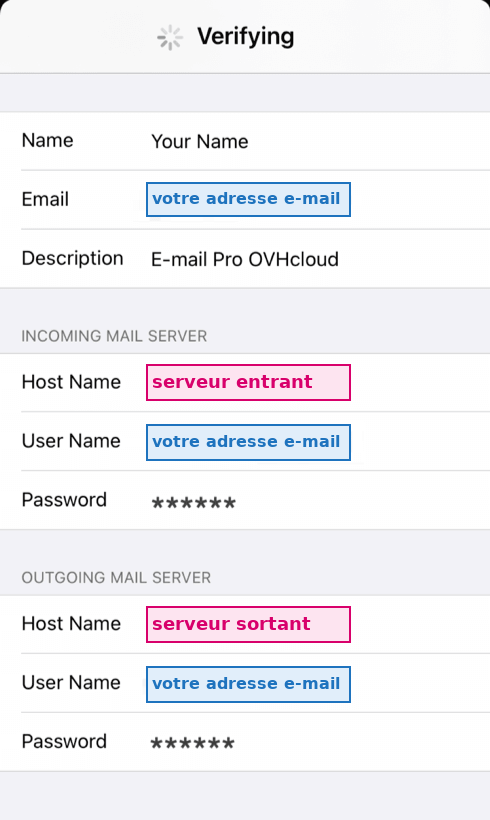
Mail sur iPhone et iPad : réglages des serveurs (capture annotée)

Mail choisit lui-même les ports. Si l’envoi échoue, ouvrez le compte dans les réglages, puis la rubrique du serveur d’envoi (SMTP), et vérifiez le port et le chiffrement de votre offre.

Tutoriels illustrés (captures d’écran) chez OVHcloud : Email Pro · Zimbra

Outlook mobile (iPhone, iPad, Android)

  1. Ouvrez l’application Outlook. Au premier lancement, touchez Ajouter un compte ; sinon, ouvrez les paramètres de l’application puis Ajouter un compte de messagerie.
  2. Saisissez votre adresse e-mail et continuez.
  3. Choisissez IMAP dans la liste des types de compte.
  4. Saisissez le mot de passe, activez les paramètres avancés, puis renseignez les serveurs IMAP et SMTP, les ports et le chiffrement du bloc correspondant à votre offre. Le nom d’utilisateur IMAP et SMTP est votre adresse complète.
  5. Validez.

L’écran des réglages (les couleurs renvoient aux lignes de l’étape 1) :
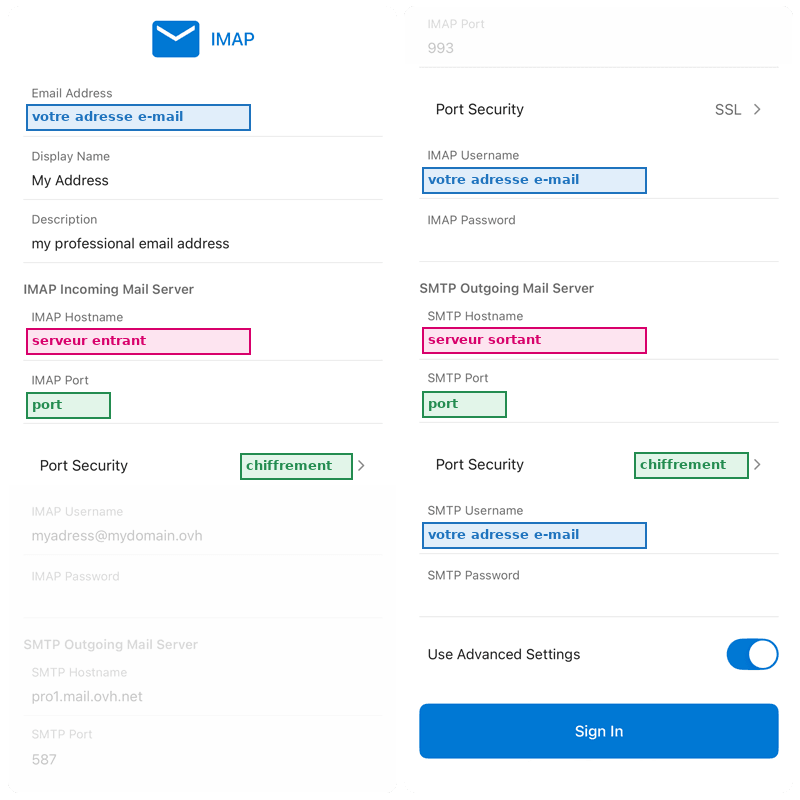
Outlook mobile : réglages des serveurs (capture annotée)

L’application ne permet pas de modifier les serveurs d’un compte existant : pour corriger un réglage, supprimez le compte dans l’application puis ajoutez-le à nouveau.

Tutoriels illustrés (captures d’écran) chez OVHcloud : Email Pro, iOS · Email Pro, Android · Zimbra, Android

Avec Thunderbird, sur Windows ou Mac

Thunderbird (Windows et Mac)

La marche à suivre est la même sur Windows et sur Mac.

  1. Ouvrez Thunderbird, puis le menu ≡ > Nouveau compte > Courrier électronique.
  2. Saisissez votre nom, votre adresse e-mail et votre mot de passe.
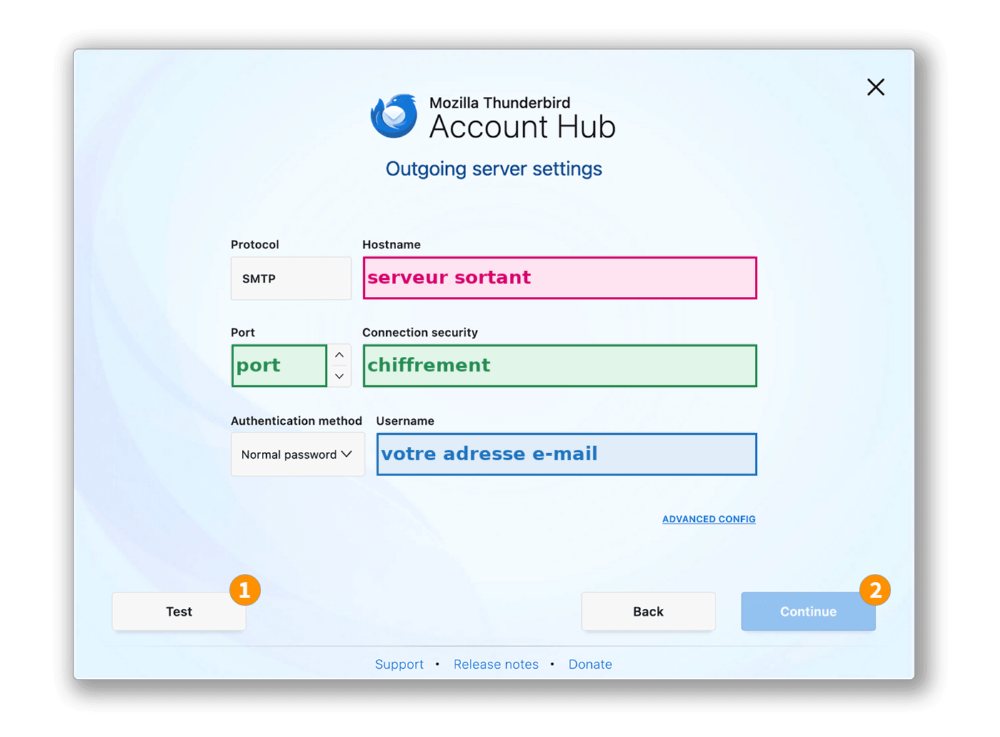
  3. Cliquez sur Configuration manuelle au lieu de laisser Thunderbird chercher.
  4. Serveur entrant : protocole IMAP, nom d’hôte, port 993, sécurité SSL/TLS, authentification « Mot de passe normal », identifiant = adresse complète.
  5. Serveur sortant : nom d’hôte, port et sécurité du bloc correspondant à votre offre (587 STARTTLS pour Email Pro et Karedess, 465 SSL/TLS pour Zimbra), authentification « Mot de passe normal ».
  6. Cliquez sur Retester, puis sur Terminé.

L’écran des réglages (les couleurs renvoient aux lignes de l’étape 1) :
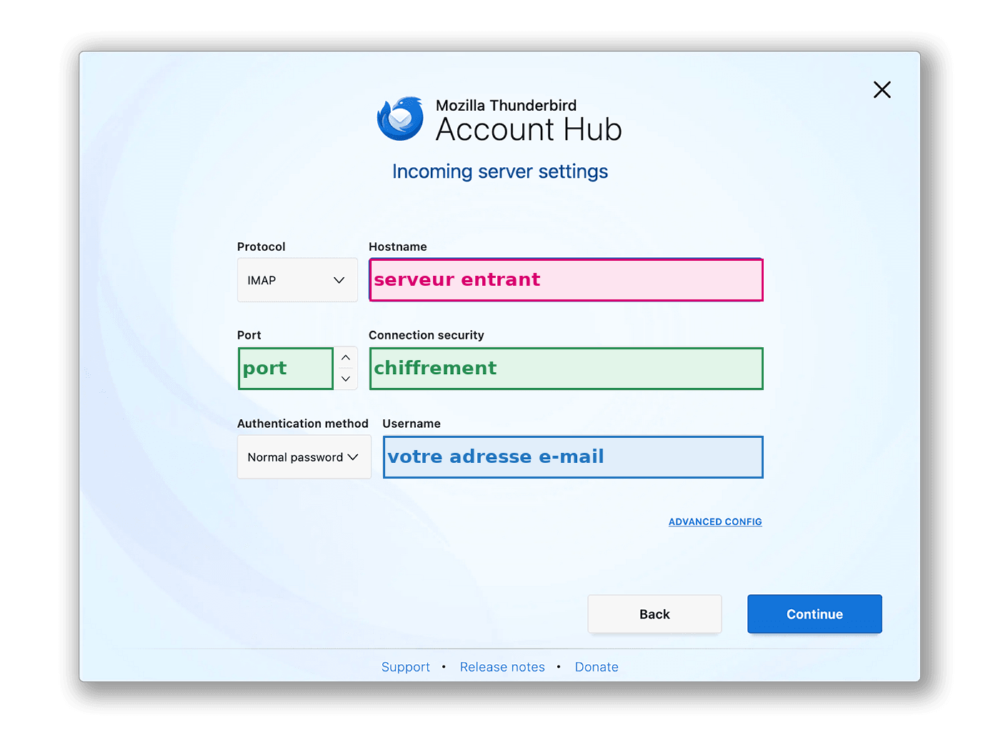
Thunderbird : serveur entrant (capture annotée)

Thunderbird : serveur sortant (capture annotée)

Selon la version de Thunderbird, les intitulés peuvent varier légèrement. Thunderbird est gratuit et se connecte directement à votre boîte : c’est une bonne solution de repli quand Outlook résiste.

Tutoriels illustrés (captures d’écran) chez OVHcloud : Email Pro, Mac · Zimbra, Windows · tous les tutoriels Zimbra

En cas de blocage

Repérez votre situation ci-dessous : la plupart des blocages viennent d’un réglage à corriger, pas d’une panne.

Outlook n’arrive pas à configurer mon compte automatiquement

C’est le cas le plus courant, et ce n’est pas une panne. La détection automatique d’Outlook cherche un compte Microsoft ou Exchange et ne reconnaît pas nos boîtes. Reprenez l’ajout en choisissant la configuration manuelle, type de compte IMAP, avec les réglages du bloc de votre offre.

Je reçois mes e-mails mais je ne peux pas en envoyer

Le serveur sortant est mal réglé. Vérifiez trois points : le port et le chiffrement (587 en STARTTLS pour Email Pro et Karedess, 465 en SSL/TLS pour Zimbra), l’authentification du serveur sortant activée, et l’identifiant, qui doit être l’adresse e-mail complète.

Outlook me redemande sans cesse mon mot de passe

Testez d’abord votre mot de passe sur le webmail : celui d’OVHcloud pour Email Pro et Zimbra, celui de votre domaine (https://webmail.votre-domaine.fr) pour une boîte Karedess. S’il fonctionne, le problème vient des réglages : identifiant incomplet, mauvais nom de serveur ou réglages d’une autre offre. S’il ne fonctionne pas, contactez-nous pour le réinitialiser.

Outlook me renvoie vers une connexion Microsoft 365

Votre adresse est probablement connue de Microsoft (compte Microsoft créé avec cette adresse, ancien abonnement Microsoft 365). Outlook interroge alors Microsoft au lieu de votre boîte. Choisissez la configuration manuelle en IMAP ; si le blocage persiste, contactez-nous, un réglage sur votre poste permet de le lever.

J’ai changé d’offre ou de serveur et Outlook ne se connecte plus

Les réglages ne sont pas les mêmes entre Email Pro, Zimbra et Karedess. Sur Outlook classique et Thunderbird, corrigez les serveurs et les ports dans les paramètres du compte. Sur le nouvel Outlook et sur l’application mobile, supprimez le compte puis ajoutez-le à nouveau.

Mon agenda et mes contacts n’apparaissent pas dans Outlook

C’est normal : nos boîtes synchronisent les e-mails et leurs dossiers, pas l’agenda ni les contacts.

IMAP ou POP ?

IMAP. Vos messages restent sur le serveur et vous retrouvez les mêmes dossiers sur votre ordinateur, votre téléphone et le webmail. En POP, les messages sont rapatriés sur un seul appareil.

Besoin d’aide ?

Écrivez-nous à info@karedess.agency ou appelez le 03 89 51 24 61, en précisant votre adresse e-mail, votre logiciel et le message d’erreur affiché.

Écrire à Karedess
AGENCE WEB